Montag, 16. Dezember 2024

SCS - Winterland Event 2024

Rückkehr zum Winterland-Event 2024

Montag, 16. Dezember 2024

https://blog.scssoft.com/2024/12/return-to-winterland-event-2024.html


Return to Winterland Event 2024

By now you've heard the story old
About a place where you were told
That only few have ever been,
And yet this place you now have seen.


So in your heart, you know it’s true
That there’s a special place for you,
That’s filled with Christmas fun and cheer,
A kind of magic everywhere.


There’s joy and laughter to be had,
And no one there is ever sad,
Especially with the time at hand!
Let’s all Return to Winterland!


So once you’re ready for the ride
And offering your help with pride,
A snowy portal will appear.
Just look around, you’ll find it near.


Then drive to it, and don’t delay
Now park inside, then on your way!
Once you arrive, explore, have fun.
It’s Winterland for everyone.


And last not least, just one more thing,
As well as all the Gifts you bring
There is an unexpected task
That means a lot to those who ask.


In Winterland, before you leave,
Your help is needed to retrieve
Some Gift Packs, that were sadly lost,
In last weeks snow storm, in the frost.


We ask your help to search and find
And load these Gift Packs, if you’re kind,
Then take them also with your haul
So no one misses out at all!


Then once you’re back, with gift packs done,
You’ll help to spread more snowy fun!
But not just fun, a legend grand,
Of magic Christmas Winterland!


So, haul for one and one for haul
And Very Merry Christmas All! 

Die Weihnachtszeit steht wieder vor der Tür und wir freuen uns, Sie dieses Jahr wieder in unser wunderbares Winterland einladen zu können. Dieses Mal haben wir ein paar besondere Updates hinzugefügt, um es noch magischer als zuvor zu machen. Wir hoffen, Ihnen gefällt, was Sie finden werden! Also, für unserer #BestCommunityEver, präsentieren wir nun unser Event „Return to Winterland“ für den Euro Truck Simulator 2 und dem American Truck Simulator!


Machen Sie sich bereit für ein unvergessliches Weihnachtsabenteuer! Begleiten Sie uns auf unserer Reise zurück ins Weihnachtswinterland, wo Sie Vorräte und Geschenkpakete auf der ganzen Welt verteilen können. Wir fordern die Community heraus, für jede der 5 Stufen 200 Schneeflocken für Städte überall auf der Welt zu sammeln – insgesamt 1.000 Schneeflocken. Jede Stufe schaltet eine besondere Truck-Kabinenbelohnung frei, deren Designs von den fünf festlichen Depots des Winterlandes inspiriert wurde!


Dieses Jahr hat sich das Wetter in Winterland etwas geändert. Sie werden hellere, sonnigere Tage als zuvor erleben, die wunderschöne Aussichten, die ein frischeres, klareres Gefühl bietet. Aber lassen Sie sich nicht täuschen – es besteht auch eine gute Chance, dass Sie auf raueres Wetter treffen, da Schneefall vorhergesagt wurde. Sie wissen nie genau, was Sie erwarten wird!


Sie können den Community-Fortschritt auf World of Trucks oder direkt im Spiel mithilfe der aktualisierten Schnittstelle der „Externen Aufträge“ verfolgen.


Wir haben ein neues #ReturnToWinterland-Desktop-Hintergrundthema entworfen, und Sie werden vielleicht eine schwer zu findende blaue Geschenkbox bemerken, die ab und zu auftaucht und einen kleinen Hinweis auf etwas Besonderes bietet, das auf Sie wartet. Da das Wetter in Winterland dieses Jahr etwas anders ist, werden Sie möglicherweise gebeten, bei der Rettung einiger Geschenkpakete zu helfen, die bei einem früheren Schneesturm verloren gegangen sind. Wir vertrauen darauf, dass Sie sich der Herausforderung stellen und dem Hilferuf folgen! Wer weiß, wohin es Sie in diesem magischen Land führen wird, vielleicht an einen Ort, den Sie noch nie zuvor besucht haben. Wenn die Zeit zum Helfen gekommen ist, werden Sie es wissen – folgen Sie einfach den Anweisungen von Winterland und machen Sie sich auf den Weg!


Merken Sie sich außerdem den 19. Dezember ab 18:00 Uhr MEZ für unseren jährlichen Weihnachtsstream mit Pavel Šebor vor! Es wird wie üblich einige Werbegeschenke und viele interessante Updates geben, vielleicht sogar einige Teaser für Neuheiten, aber auf jeden Fall wird es jede Menge Spaß mit einem Hauch von SCS-Magie geben! Der Stream wird auf unserem Twitch, YouTube, und Facebook übertragen werden, also verpassen Sie ihn nicht!


Regeln für das „Return To Winterland“ 
(Zurück nach Winterland):

Mithilfe externer Verträge mit einem mit World of Trucks verbundenen Profil im Euro Truck Simulator 2 / American Truck Simulator oder beiden muss die Community Vorräte und Geschenkpakete von und nach Christmas Winterland in so vielen Städten wie möglich liefern.

Es gibt 5 verschiedene Depots in Winterland für alle Lieferungen, und zwar:

  • Christmas Market...ein Markt auf dem Stadtplatz
  • Marigold's...eine Schokoladenfabrik
  • Northstar...ein Postamt
  • Rudolph's Crafts...eine Kunstwerkstatt
  • Snowy Peaks...ein Markt in einem Bergresort

Ihr persönliches Ziel ist es, 15 Lieferungen für sie abzuschließen, darunter mindestens 1 Lieferung zu oder von jedem Depot, und zwar mit Euro Truck Simulator 2, American Truck Simulator oder beiden Spielen zusammen.

Schneeflocken werden für die Städte gewonnen, die nach Winterland geliefert oder von dort empfangen haben. Damit eine Stadt 1 Schneeflocke erhält, muss die Community 1000 Lieferungen zwischen ihr und Winterland abschließen. Jede Stadt kann bis zu 5 Schneeflocken erhalten!

Das Gemeinschaftsziel besteht darin, mindestens 1000 Snowflakes für Städte in allen Transportgebieten zu erreichen. Für jede Stufe von 200 erreichten Snowflakes wird eine einzigartige Gemeinschaftsbelohnung freigeschaltet, insgesamt gibt es 5 Stufen.

Belohnungen

Persönlich: Ihr Beitrag von 15 oder mehr Lieferungen zu oder von den 5 Weihnachtsdepots im Winterland bringt Ihnen Folgendes ein:

Eine besondere World of Trucks-Auszeichnung.

Eine Sammlung von 6 festlichen Anordnungen dekorativer Außenbeleuchtung für die Fahrerkabine, die als Truck-Zubehör für jedes Spiel konzipiert sind. Diese Sammlung ist mit den Top-Trucks aller Truck-Marken kompatibel.

Eine Bonusbelohnung für diejenigen, die sie noch nicht haben: die wunderschöne Winterland-Truck-Lackierung vom letzten Jahr.


Community: Es gibt 5 Stufen zum Freischalten. Jede Stufe bringt eine spezielle Kabinen-Gegenstandsbelohnung für beide Spiele, basierend auf den 5 einzigartigen Depots in Christmas Winterland, also los geht’s!


Wegbeschreibung zu Christmas Winterland

Der Zugang zu Winterland ist über ein Portal möglich, das erscheint, nachdem Sie eine Eventfracht angenommen haben. Suchen Sie es auf der Karte und es navigiert Sie dorthin. Achten Sie auf die Funken!

Wenn Sie Winterland durch ein Portal verlassen, können Sie entweder eine Fracht an ihr Ziel liefern oder in eine zufällige Stadt reisen, um von dort aus einen neuen Auftrag für Winterland zu erhalten.

Hinweis: Um sich für eine Community-Belohnung zu qualifizieren, müssen Sie mindestens Ihr persönliches Ziel in Euro Truck Simulator 2, American Truck Simulator oder beiden erreichen. Jede Belohnung ist ein Steam-Inventargegenstand für Euro Truck Simulator 2 und American Truck Simulator. Sobald Sie sie abgeschlossen haben, fordern Sie Ihre Belohnung auf der Seite „Events“ in Ihrem World of Trucks-Profil an.

Das Event endet am Sonntag, den 12. Januar, um 23:59 UTC.

Wir können es kaum erwarten, von Ihrer Rückreise nach Christmas Winterland zu hören, und wir würden uns freuen, mehr Fotos von Ihnen zu sehen, während Sie Ihre Ziele erreichen und die Belohnungen dieser wunderbaren Zeit des Schenkens genießen. Teilen Sie Ihre Screenshots und Videos mit uns unter dem Hashtag #ReturnToWinterland auf unseren Facebook-Profilen ATS/ETS2, X (früher Twitter) und Instagram und wir teilen unsere Favoriten.


Wir planen auch, einen speziellen Live-Stream zu veranstalten, in dem wir in einem ausführlichen, netten und entspannten Gespräch mit unseren Kollegen vom World of Trucks-Team mehr darüber erfahren, wie das diesjährige Weihnachtsevent für uns alle konzipiert und erstellt wurde, während wir gleichzeitig spielen und zum Gemeinschaftsziel beitragen. Begleiten Sie uns heute Nachmittag ab 18:00 Uhr MEZ auf Twitch, Twitch, YouTube, oder Facebook und kehren Sie mit uns ins Winterland zurück!

Beitrag von Gavin, SCS Software. Übersetzung von Angelwingking

Freitag, 13. Dezember 2024

SCS - Under the Hood – "Sculpting"

Under the Hood – "Sculpting"

Friday, December 13, 2024

https://blog.scssoft.com/2024/12/under-hood-sculpting.html


Ein wichtiger Aspekt bei der Erstellung realistischer virtueller Darstellungen von Städten und Gemeinden für den Euro Truck Simulator 2 und dem American Truck Simulator sind nicht nur die Straßennetze und Gebäude, sondern auch die Nachbildung wichtiger und einzigartiger Wahrzeichen dieser Gebiete. Ein solches häufiges Wahrzeichen sind Statuen, die von unseren talentierten digitalen Bildhauern von Grund auf neu geschaffen werden. Wir hatten heute das Vergnügen, mit ihnen zu sprechen und mehr über ihre Arbeit mit Ihnen zu teilen!

Wir haben mit Martina D und Věra Š gesprochen, die beide in unserer Asset-Abteilung arbeiten und viele der Statuen sowie eine Vielzahl anderer benutzerdefinierter Assets erstellen. Wir lassen sie sich vorstellen!


„Mein Name ist Martina D. Ich bin vor etwa sechs Jahren als Kartendesignerin zu SCS Software gekommen. Nach drei Jahren wechselte ich in die Asset-Abteilung, wo ich bis heute arbeite!“


„Hallo, mein Name ist Věra Š., aber man nennt mich auch Bee! Ich arbeite als Designerin für 3D-Grafik-Assets und mein Spezialgebiet sind Statuen. Ich arbeite seit über 2 Jahren bei SCS Software.“


Eine reale Statur der Homesteaders-Statue in Enid, Oklahoma

Wir würden gerne wissen, wie Sie zur Bildhauerei gekommen sind. Haben Sie das in der Schule gelernt oder haben Sie es sich zu Hause selbst beigebracht? „Ich hatte schon immer einen starken künstlerischen Neigung“, erzählte uns Martina. „Seit der Grundschule besuchte ich zweimal pro Woche einen Kunstunterricht. Mit 14 entdeckte ich die Welt der digitalen Malerei, was meine Leidenschaft für die Kunst noch verstärkte. Als ich bei SCS zu arbeiten begann, interessierte ich mich sehr für den Prozess der Erstellung von Assets (Einzelnen Gegenständen) und begann, mit 3D-Programmen zu experimentieren. Die Bildhauerei hat schnell meine Aufmerksamkeit erregt. Es ist wie Malen, aber mit einer dritten Dimension, und es fühlte sich irgendwie so viel befriedigender an als Malen. Ich habe mich völlig in den Prozess verliebt.“

Věra sagte dazu: „Als Liebhaberin von Figuren wie Warhammer oder Videospielen und klassischen historischen Statuen war ich von solchen Kunstformen fasziniert und wollte selbst etwas erschaffen. Also lud ich Blender herunter und so begann meine Reise. Dank YouTube lernte ich die Grundlagen der 3D-Bildhauerei und konnte nicht mehr aufhören, kreativ zu sein.“


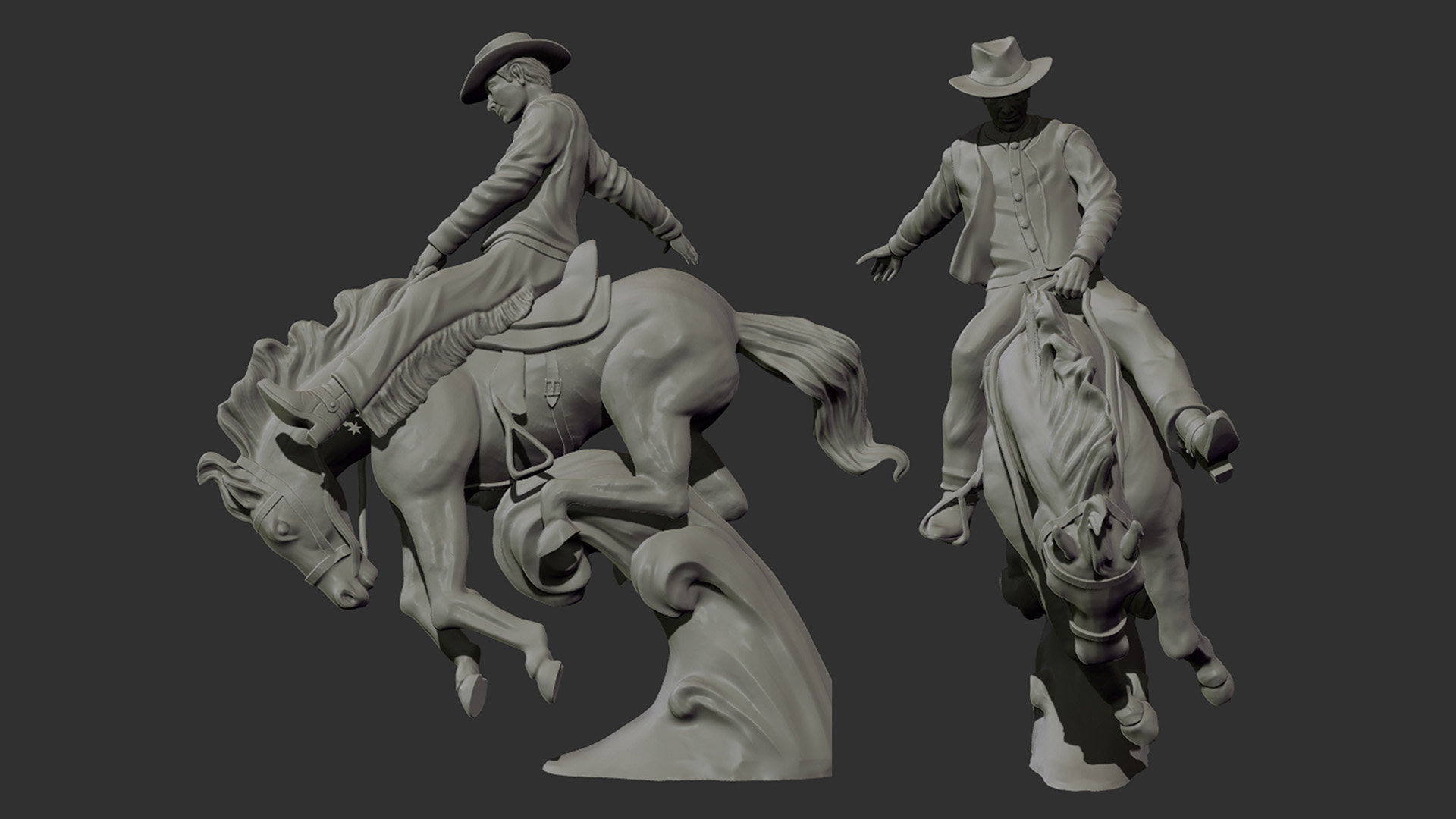
Eine digitale 3D-Skulptur der Homesteaders-Statue

Welche Werkzeuge und Software verwenden Sie, wenn Sie digitale Skulpturen für ETS2 oder ATS erstellen? „Zum Modellieren verwenden wir die ZBrush-Software von Maxon.“ Martina sagte dazu: „Es ist die führende und effizienteste Modelliersoftware auf dem Markt. Was die Hardware betrifft, verwende ich mein großes Huion-Grafiktablett ohne Bildschirm und eine kurze Tastatur, die neben mein Tablett passt und mir die bequeme Verwendung von Tastenkombinationen ermöglicht.“


Der Prozess der Erstellung und Integration einer digitalen Skulptur oder eines digitalen Assets für ein Spiel ist alles andere als schnell oder einfach. Er erfordert mehrere Schritte und die Verwendung spezieller Software. Věra erklärte es so: „Zunächst beginne ich mit einem Blockout. In diesem Schritt besteht das Hauptziel darin, eine einfache Form zu erstellen, die der allgemeinen Form der Skulptur ähnelt. Danach können wir mit dem Modellieren beginnen, was mein Lieblingsteil ist, da wir mit allen Details spielen. In dieser Phase verwenden wir ZBrush, das sich hervorragend zum Modellieren organischer Formen eignet.“

Martina stimmt zu, dass es wichtig ist, mit den Grundlagen zu beginnen, und sagt: „Alles beginnt mit guten Proportionen. Ich verwende die grundlegendsten Formen mit der geringstmöglichen Polygonzahl. Jedes Mal, wenn ich mit den Proportionen zufrieden bin, erhöhe ich die Polygonzahl. Es ist immer gut, zunächst mit niedrigeren Polygonzahlen zu arbeiten, da ich den Polygonfluss dann zu meinem Vorteil nutzen kann. Wenn sich meine Skulptur nach einigen Runden der Detaillierung fertig anfühlt, verwende ich ein Dezimierungswerkzeug, um unnötige Polygone drastisch zu reduzieren und gleichzeitig alle Details beizubehalten. Diese Version ist zwar nicht für weitere Bildhauerei geeignet, aber perfekt für den Import in andere Software geeignet.“


Der nächste Schritt ist die Erstellung einer Low-Poly-Version des Modells, ein Prozess namens Retopologie. erklärte Věra: „Wenn ich mit der hochauflösenden Skulptur zufrieden bin, gehe ich zu Maya, wo ich eine optimiertere Version der Skulptur erstelle. Dieser Schritt ist entscheidend, da wir die Auflösung verringern müssen, sonst läuft sie im Spiel nicht.“

Wenn das Low-Poly-Modell fertig ist, folgt das UV-Mapping. „UV-Mapping“, erklärt Martina, „ist der Prozess der Übertragung eines 3D-Modells in einen 2D-Raum. Es sagt uns, welcher Teil des Modells mit Textur bedeckt werden kann.“ Věra fügte eine anschauliche Analogie hinzu: „Ich würde UV-Mapping als das Schälen einer Orange beschreiben. Wenn wir auf ein 3D-Objekt zeichnen möchten, müssen wir es zuerst glätten. Also schälen wir wie beim Schälen einer Orange das Modell und zeichnen es auf die 2D-Schale.“


Die letzten Schritte umfassen das Texturieren und Zusammensetzen des Modells. „Ich verwende Adobe Substance Painter“, sagt Martina. „Zuerst importiere ich das Low-Poly-Modell und verwende das ‚Baking‘-Tool, um alle Details des High-Poly-Modells auf eine normale Kartentextur zu übertragen. Dann kann ich problemlos jedes Material auf das Modell anwenden. Ich habe einige meiner eigenen Metallmaterialien erstellt, die ich nach Bedarf ändern kann.“ Věra hat einen ähnlichen Ansatz: „Der spaßige Teil ist das Hinzufügen von Farben und Details in Substance Painter. Manchmal müssen wir Anpassungen in Photoshop vornehmen, bevor wir zu Maya zurückkehren, um alles zusammenzusetzen, LODs zu erstellen und den letzten Schliff hinzuzufügen.“

„In einigen Einzelfällen verwende ich jedoch gerne ältere Statuen oder nur Teile davon wieder und modelliere sie neu, damit sie wie neu aussehen, um bei schwierigeren oder interessanteren Skulpturen Zeit zu sparen.“


Wie lange dauert es also normalerweise, eine Skulptur von Anfang bis Ende fertigzustellen? „Das hängt von der Komplexität der Skulptur ab“, erklärt Martina. „Manche Statuen brauchen ein paar Tage, andere Wochen. Realistische Statuen erfordern immer etwas mehr Zeit und Sorgfalt.“

Was sind die größeren Herausforderungen bei der Erstellung von Skulpturen? „Optimierung ist für uns immer sehr wichtig“, sagt Martina. „Manchmal kann sie uns einschränken oder uns zwingen, alternative Lösungen zu finden. Das kann eine Herausforderung sein, macht meinen Job aber auch interessanter.“


Wir fragten sie dann nach ihrer Lieblingsskulptur, die sie geschaffen hatten. „Eines meiner Werke, auf das ich am stolzesten bin, ist die Statue des Enid Heritage Center.“ Věra erzählte uns: „Es hat mein Herz erwärmt, als ich sah, wie sie in einem Reddit-Post gelobt wurde. Ein weiterer Favorit von mir ist die Statue des Santa Cruz Clock Tower. Dies war keine gewöhnliche Skulptur, sie erinnert an den Verlust und die Trauer, die der Krieg hinterlässt, nicht nur für einen bestimmten Krieg. Zu einem Zeitpunkt während ihrer Entstehung stellte die Statue intensiveren Schmerz dar, aber dieser wurde schließlich geändert, um nicht zu verstörend zu wirken.“


Eine reale Referenz der Buffalo Soldier Memorial-Statue in Junction City, Kansas

Martina erzählte uns auch von ihrer Lieblingsskulptur: „Es gab eine wirklich seltsame Statue einer Metalldame, die aus Metallschrott gemacht war. Es war eine ziemliche Herausforderung, sie gut aussehen zu lassen und gleichzeitig zu optimieren. Normalerweise modelliere ich Statuen von Reitern auf Pferden. Am liebsten modelliere ich Tiere. In letzter Zeit habe ich auch an Kühen und Hunden gearbeitet.“ Zusammen haben Martina und Věra mehr als 50 Statuen für aktuelle und kommende Kartenerweiterungen geschaffen.


Und haben Sie ein paar Worte für diejenigen, die ähnliche Interessen an digitaler Bildhauerei haben? Věra sagte: „So etwas wie Talent gibt es nicht. Man wird nur besser, wenn man übt, und das gilt für jede Art von Kunst.“ Martina fügt hinzu: „Kämpfe für deine Träume. In der Spielebranche zu arbeiten ist erreichbarer, als es scheint.“

Wir hoffen, Ihnen hat dieser Einblick in die Welt der digitalen Bildhauerei gefallen und Sie haben erfahren, was hinter der Arbeit steckt, die Sie hinter den berühmten Statuen im Euro Truck Simulator 2 und auch im American Truck Simulator sehen. Wir möchten sowohl Věra als auch Martina dafür danken, dass sie sich die Zeit genommen haben, mit uns zu sprechen und ihre Arbeit, ihr Wissen und ihre Erfahrung in diesem Under the Hood-Blog mit Ihnen zu teilen! Wenn Sie Vorschläge für zukünftige Themen haben, lassen Sie es uns unbedingt in den Kommentaren unten wissen. Bis zum nächsten Mal, bleiben Sie am Ball!

Beitrag von Alex, SCS-Software. Übersetzung von Angelwingking

Dienstag, 10. Dezember 2024

SCS - IVECO S-Way

IVECO S-Way-Freigabe

Dienstag, 10. Dezember 2024

https://blog.scssoft.com/2024/12/iveco-s-way-release.html


Heute haben wir spannende Neuigkeiten für Sie, unsere #BestCommunityEver! Wir freuen uns sehr, Ihnen mitteilen zu können, dass der IVECO S-Way offiziell in der Welt des Euro Truck Simulator 2 angekommen ist!

Wir wissen, dass viele von Ihnen lange auf diesen Moment gewartet haben. Und dank der großartigen Zusammenarbeit und Unterstützung von IVECO konnten wir diesen Truck ins Spiel bringen und damit ein aufregendes neues Kapitel aufschlagen. Schauen wir uns nun ohne weitere Umschweife an, was dieser fantastische Truck zu bieten hat!


Der IVECO S-Way setzt neue Maßstäbe in punkto Kraftstoffeffizienz und fahrerorientiertem Design. Im Simulator finden Sie die Artic-Konfiguration des Flaggschiffmodells für den Fernverkehr mit der größten Active Space-Kabine für maximalen Komfort.


Unter der Haube bietet der Truck drei Motoroptionen: 460 PS, 500 PS und 580 PS. Derzeit können Spieler zwischen einem 4x2-Chassis wählen, eine 6x2-Chassis-Option kommt noch in einem zukünftigen Update. Der Truck ist serienmäßig mit fortschrittlichen Kameraspiegeln (herkömmliche Spiegel sind optional erhältlich) und einer digitalen HMI (Human Machine Interface) ausgestattet.


Bei der Individualisierung glänzt der IVECO S-Way wirklich. Er ist in 22 vorkonfigurierten Werksfarben erhältlich, darunter auch das charakteristische Grün Metallic. Der Innenraum bietet drei Ausstattungsoptionen: die Standardausführung, die Optional-Ausführung mit Chromakzenten und die Top-Ausführung mit Carbonfaser-Zierteilen und einer italienischen Flagge. Sie können Ihr Fahrzeug mit einer Reihe von Zubehörteilen weiter personalisieren, insbesondere mit den vielen Optionen für Kraftstofftank und Kühlergrill.


Bringen Sie Ihr Trucking-Erlebnis mit dem IVECO S-Way auf die nächste Stufe. Beginnen Sie Ihre Reise noch heute und fahren Sie mit Stil mit dieser hochmodernen Maschine!


Wir hoffen, Sie freuen sich darauf, diese Schönheit auf den ETS2-Straßen zu fahren! Bleiben Sie auf dem Laufenden, indem Sie uns auf Twitter, Facebook, Instagram, und YouTube folgen. Vergessen Sie nicht, auch unseren Freunden von IVECO auf Facebook oder Instagram zu folgen.

Beitrag von Petr, SCS-Software. Übersetzung von Angelwingking

Sonntag, 8. Dezember 2024

Oculus - SCS Forums Beitrag

"Oculus + Ein Spielerlebnis mit VR"
Steam Beta-Zweig: “oculus – Oculus+OpenVR+OpenXR 153”


„Experimentelle Unterstützung für Oculus, OpenVR und OpenXR“ (seit 1.50) APIs sind im Oculus-Beta-Zweig auf Steam verfügbar. Derzeit ist die Unterstützung nur in der Windows-Version des Spiels verfügbar.


Die Wahl des Modus hängt davon ab, welches HMD Sie verwenden. Bei Verwendung eines kompatiblen Oculus-HMD ist es möglicherweise am besten, die Oculus-API zu verwenden, da das Spiel damit ein symmetrisches Sichtfeld erzwingen kann, das derzeit für einige Effekte (z. B. Regenreflexionen) erforderlich ist und bei Verwendung der Oculus OpenXR-Laufzeit nicht möglich ist. Versuchen Sie in allen anderen Fällen zuerst, die OpenXR-API zu verwenden. OpenVR ist nicht vollständig mit 1.50 kompatibel und wird wahrscheinlich eine schlechtere Leistung aufweisen.

Verwendete SDKs

• Oculus SDK 1.4.0

• OpenVR SDK 1.10.30

• OpenXR SDK 1.0.34

Anforderungen

Eine wirklich schnelle GPU und CPU wird empfohlen.

Einschränkungen und bekannte Probleme

Es wird nur der DX11-Modus unterstützt.

Das Spiel geht von einer parallelen Projektion für beide Augen aus und verwendet für beide Augen die gleiche Ausrichtung.

Das Spiel ist derzeit auf Steam nicht als VR-fähig gekennzeichnet, daher zeigt der Steam-Client beim Starten des Spiels eine Warnung an.

Nur einige Teile des Menüs haben einen 3D-Hintergrund

Die Ausrichtung und Position des Kopfes wird von einigen Kameras nicht unterstützt (z. B. von oben nach unten)

Bei der Verwendung einiger Menübildschirme im 3D-Modus oder beim Umschalten des 3D-Modus des Menüs kann es in einigen Situationen zu Verzerrungen kommen.

Das Spiel setzt die Ausrichtung/Position beim Betreten des LKWs nicht zurück, daher müssen Sie dies bei Bedarf manuell durch Drücken von F12 tun.

Die Standard-Reset-Taste F12 stimmt mit der Standard-Steam-Screenshot-Taste überein.

So aktivieren Sie

Oculus

Um die Unterstützung zu aktivieren, führen Sie das Spiel mit dem Befehlszeilenparameter -oculus aus. Sie müssen auch das Starten von Anwendungen aus unbekannten Quellen (Drittanbieter) in der Oculus-Anwendung aktivieren.

OpenVR

Um die Unterstützung zu aktivieren, führen Sie das Spiel mit dem Befehlszeilenparameter -openvr aus. Wenn Sie das Spiel mit SteamVR verwenden, sollten Sie in den Spieleigenschaften im Steam-Client auch die Option „Desktop Game Theatre verwenden, während SteamVR aktiv ist“ deaktivieren.

OpenXR

Um die Unterstützung zu aktivieren, führen Sie das Spiel mit dem Befehlszeilenparameter -openxr aus.

Allgemein

Möglicherweise möchten Sie die Grafikeinstellungen so konfigurieren, dass eine Skalierung von 100 % verwendet wird, und die Tiefenschärfe deaktivieren, die zusätzliche Unschärfe verursacht.

Supersampling

Wenn Sie eine ausreichend leistungsstarke GPU haben, möchten Sie möglicherweise Supersampling verwenden, um die Bildqualität zu verbessern. Im Allgemeinen gibt es drei Stellen, an denen Sie die Rendering-Größe beeinflussen können: HMD-Anbietertool, r_manual_stereo_buffer_scale cvar im Spiel und Skalierungseinstellungen in der Benutzeroberfläche des Spiels (entspricht r_scale_x/r_scale_y cvars). Im Allgemeinen verhalten sich sowohl die HMD-Anbietereinstellung als auch r_manual_stereo_buffer_scale ähnlich und Sie können die eine oder die andere mit ähnlichem Ergebnis verwenden. Die Skalierungseinstellung im Spiel gilt nicht für die Benutzeroberfläche und kann zu einem verschwommeneren Bild führen, da nur ein bilinearer Filter verwendet wird. Sie sollten sie daher möglicherweise auf 100 % belassen und die Größe stattdessen mit dem HMD-Anbietertool oder r_manual_stereo_buffer_scale ändern.

Technisch funktioniert es folgendermaßen: Die Anbietereinstellung ändert die Größe der empfohlenen Rendering-Auflösung, die dem Spiel von der VR-API gemeldet wird. Das Spiel multipliziert dann diesen gemeldeten Wert mit r_manual_stereo_buffer_scale und verwendet die resultierende Größe, um den Augenpuffer zuzuweisen. Beim Rendern der 3D-Fahrszene multipliziert das Spiel die Augenpuffergröße mit der Skalierungseinstellung und rendert die Szene mit der resultierenden Größe. Wenn das Rendering abgeschlossen ist, wird es mithilfe eines bilinearen Filters wieder auf die Größe des Augenpuffers skaliert. Die Benutzeroberfläche wird dann in den Augenpuffer gezeichnet. Schließlich wird der gesamte Puffer der VR-API bereitgestellt, die alle erforderlichen Verzerrungen und Nachbearbeitungen (z. B. ASW) anwendet.

Seit 1.50 wird der Maßstab der Textur, der zum Rendern der Benutzeroberfläche verwendet wird, mithilfe eines separaten r_manual_stereo_ui_buffer_scale-Cvar gesteuert (vorher war es das Zweifache des Renderpuffers). Zusätzlich verwendet die Textur Mipmaps, um Aliasing-Artefakte zu reduzieren. Abhängig von der Auflösung Ihres HMD und der Puffergröße kann dies zu übermäßiger Unschärfe führen. Dies kann umgangen werden, indem entweder Mipmaps mit r_manual_stereo_ui_mipmaps vollständig deaktiviert werden, um dem 1.49-Verhalten zu entsprechen, oder indem die Mipmap-Auswahl mit r_manual_stereo_ui_lod_bias angepasst wird, wobei Werte unter Null die Schärfe erhöhen.

Zusätzliche Konfiguration

Das Spiel zeigt standardmäßig ein unverzerrtes Bild beider Ansichten auf dem Bildschirm. Wenn Sie damit verbundenen Overhead entfernen möchten, können Sie ihn deaktivieren, indem Sie r_manual_stereo_mirror_mode auf 0 setzen. Alternativ können Sie auf die Mitte des Augenbereichs zoomen, indem Sie diese Cvar auf 2 setzen, oder nur den Inhalt des linken Auges anzeigen und dabei das Seitenverhältnis der Augentextur beibehalten, indem Sie sie auf 3 setzen (seit 1.51).

Es ist möglich, die HMD-Position mit der Taste F12 zurückzusetzen. Dies steht im Konflikt mit der standardmäßigen Steam-Screenshot-Taste, daher sollten Sie die Einstellung in der Benutzeroberfläche der Spieltastatur-Einrichtung ändern oder die In-Game-Screenshot-Taste verwenden, die seit 1.6 auch entsprechende Steam-Screenshots erstellt.

Das Spiel kann das Menü im 2D- oder 3D-Positionierungsmodus anzeigen. Dies wird durch die Cvar r_manual_stereo_in_menu oder die Taste F11 umgeschaltet.

Es ist möglich, die 3D-Parameter der Ebene, auf der die Benutzeroberfläche angezeigt wird, mit den CVars r_manual_stereo_ui_fov* und r_manual_stereo_ui_dist* zu konfigurieren. Es gibt zwei Parametersätze. Einer wird im Menü verwendet, um die Ansicht aller Ecken der Menü-Benutzeroberfläche zu ermöglichen, während der andere beim Fahren im Spiel verwendet wird, um eine bessere Ansicht des Beraters zu ermöglichen. Darüber hinaus ist es möglich, Position und Drehung der Benutzeroberflächenebene mit r_manual_stereo_ui_x*, r_manual_stereo_ui_y*, r_manual_stereo_ui_yaw* und r_manual_stereo_ui_pitch* zu ändern. Dadurch können Sie das Menü oder den Berater an eine andere Stelle in der 3D-Szene setzen. Im Falle der Konfiguration im Spiel negiert das Spiel automatisch die X- und Gierwerte, wenn Sie in einem LKW mit einem Lenkrad auf der rechten Seite sitzen. Bitte beachten Sie, dass die Position und Drehung derzeit die gesamte UI-Ebene beeinflussen, was bedeutet, dass sie die Position einiger hier angezeigter Dialoge (z. B. Auswahl der Lieferschwierigkeit) und der UI-Spiegel beeinflussen, falls Sie diese aus irgendeinem Grund aktiviert haben. Der statische Ladebildschirm, bei dem die Bewegungsfähigkeit eingeschränkt ist, wird immer mit einer kleineren Auflösung gerendert, die durch r_manual_stereo_ui_static_fov definiert ist, ohne jegliche Positionierungsunterstützung, um Clipping zu vermeiden.

Es ist möglich, das UI-Quad von einem rein planaren Quad in ein auf einem Zylinder abgebildetes Quad mit r_manual_stereo_ui_radius* cvars zu ändern. Wenn der Wert auf Null gesetzt ist, wird das planare Quad verwendet. Andernfalls stellt der Wert einen Radius des Zylinders dar, auf den das Quad abgebildet ist, sodass ein kleinerer Wert ein stärker gekrümmtes „Quad“ bedeutet.

Da die UI-Spiegel in den standardmäßigen UI-FOV-Einstellungen im Sichtfeld nicht sichtbar sind, ist es eine gute Idee, sie zu deaktivieren, um die Leistung zu verbessern.

Die Innenkamera verwendet eine eingeschränkte Variante der winkelabhängigen Bewegung des Kopfes aus dem normalen Spiel. Es behält nur den Fensterausblick bei und verschiebt seinen Anfang auf etwa 85 Grad. Die Bewegung kann vollständig deaktiviert werden, indem vor Spielbeginn das Profil g_hmd_no_artifical_movement cvar auf 1 gesetzt wird.

Das Spiel reduziert das Wackeln der Kabine, wenn der HDM-Modus aktiv ist. Diese Reduzierung kann deaktiviert werden, indem das Profil g_hmd_reduced_cabin_movement cvar auf 0 gesetzt wird.

Das Spiel vor 1.50 verwendet ein HMD-spezifisches Erscheinungsbild des Desktopmenüs. Derzeit wird dies nur verwendet, um das Layout des voll funktionsfähigen (mit allen freigeschalteten Widgets) Desktopmenüs zu ändern. Zukünftige Builds werden das Menü wahrscheinlich weiter optimieren und das Layout zusätzlicher Teile des Menüs verbessern. Diese Funktion kann deaktiviert werden, indem vor Spielbeginn das Profil g_hmd_no_special_menu cvar auf 1 gesetzt wird.

Der Hintergrund-Truck unter dem Menü ist in 3D gezeichnet. Dies kann deaktiviert werden, indem vor Spielbeginn das Profil g_hmd_no_3d_background cvar auf 1 gesetzt wird.

Das Spiel verwendet standardmäßig den von Ihrem HMD abgerufenen IPD-Wert. Sie können den Wert skalieren, indem Sie r_ipd_scale auf einen anderen Wert als 1 setzen.

Ab 1.45 wählt das Spiel die Größe der Textur, die zum Zeichnen von Wasserreflexionen im VR-Modus verwendet wird, basierend auf dem Sichtfeld des HMD, indem es (HMD-Sichtfeld + g_additional_water_fov) mit r_hmd_water_pixels_per_deg multipliziert.

Ab 1.46 ist es möglich, das Spiel die Position der VR-Controller im Fahrmodus anzeigen zu lassen. Bitte beachten Sie, dass dies nur eine Visualisierung ist. Sie können die Controller nicht verwenden, um in irgendeiner Weise mit dem Spiel zu interagieren. Sie können sie beispielsweise verwenden, um die Position Ihres physischen Lenkrads zu markieren. Dies wird durch r_hmd_draw_controllers aktiviert. Wenn Sie es auf 1 setzen, wird das Controllermodell angezeigt, wenn es von der VR-API unterstützt wird (nur OpenVR), und andernfalls ein kleines Kreuz an der gemeldeten Position. Wenn Sie es auf 2 setzen, wird immer das kleine Kreuz angezeigt. Wenn das Modell angezeigt wird, wirft es standardmäßig keinen Schatten. Das kann mit r_hmd_controller_shadows geändert werden.

Standardmäßig verwendet das Spiel Frame-Timing-Informationen vom HMD, um seine interne Zeit zu erhöhen. Bei Bedarf kann dies mit t_ignore_hmd_timing deaktiviert werden.

Nur Oculus API

Standardmäßig führt das Spiel das Rendering und die Frame-Buffer-Übermittlung in einem zweiten Thread durch. Dies kann mit o_oculus_threaded_submit auf Kosten einer Leistungsminderung deaktiviert werden. Das Ändern dieser Cvar erfordert einen Neustart des Spiels.

Nur OpenVR

Mit o_openvr_interleaved_reproject kann die Verwendung einer verschachtelten Reprojektion erzwungen werden. Das Ändern dieser Cvar erfordert einen Neustart des Spiels.

Mit o_openvr_post_present_handoff kann gesteuert werden, ob das Spiel die PostPresentHandoff-API aufruft.

Nur OpenXR

Standardmäßig führt das Spiel das Rendering und die Frame-Buffer-Übermittlung in einem zweiten Thread durch. Dies kann mit o_openxr_threaded_submit auf Kosten einer Leistungsminderung deaktiviert werden. Das Ändern dieser Cvar erfordert einen Neustart des Spiels.

Standardmäßig ruft das Spiel Swapbuffer-Bilder nach dem Aufruf von xrBeginFrame ab, wie in der OpenXR-Dokumentation gezeigt, um maximale Kompatibilität zu gewährleisten. Es ist möglich, die Zeitspanne zu erhöhen, um die das Rendering mit dem nächsten Frame überlappen kann, indem dem Spiel erlaubt wird, Bilder früher aufzunehmen, indem o_openxr_acquire_after_begin auf 0 gesetzt wird. Diese Einstellung ist nicht mit dem OpenXR-Toolkit kompatibel und ist möglicherweise auch mit anderen Laufzeiten oder Ebenen nicht kompatibel.

Das Spiel verwendet jetzt standardmäßig asymmetrische Sichtfelder. Wenn das VR-System Sichtfeldänderungen unterstützt, ist es immer noch möglich, die Verwendung eines symmetrischen Sichtfelds mit o_openxr_force_symmetrical_fov zu erzwingen. Das Ändern dieser Cvar erfordert einen Neustart des Spiels.

Das Spiel verwendet standardmäßig einen statisch verknüpften OpenXR-Loader. Wenn Sie aus irgendeinem Grund einen extern bereitgestellten verwenden möchten, können Sie dies mit o_openxr_external_loader aktivieren. In diesem Fall müssen Sie irgendwo in der Standardladekette eine kompatible DLL openxr_loader.dll bereitstellen. Das Ändern dieser Cvar erfordert einen Neustart des Spiels.

Standardmäßig ruft das Spiel zu Beginn des Frames xrWaitFrame im Hauptthread auf. Als Experiment ist es möglich, o_openxr_async_wait zu verwenden, um die nächste Wartezeit in einem separaten Thread zu starten, direkt nachdem das Spiel xrBeginFrame aufgerufen hat. Dies hat möglicherweise keine Wirkung oder kann zu Problemen führen. Kann im laufenden Betrieb geändert werden.

Beitrag und zuletzt bearbeitet von Komat, SCS-Software am 04. Mai 2016, 10:54 Uhr, insgesamt 28-mal bearbeitet.

Nachtrag: Weitere Aktualisierungen und Bekanntmachungen entnehmen Sie bitte dem oben verlinkten Originalbeitrag im SCS Forum aus den Kommentaren - aktuelle Spieleversion bei Entstehung dieses Übersetzungsbeitrags für ETS 2 und ATS ist die 1.53x.

Übersetzung von Angelwingking